
المدونة
مساعد Dola للذكاء الاصطناعي: الدردشة والوكلاء لـ Unreal
كيف تعمل دردشة Dola ووكلاؤها المتخصصون في Unreal Engine: دردشة واحدة، مع متخصصين في Blueprint وC++ والمواد يعدّلون مشروعك المفتوح.
آخر تحديث: 6 أكتوبر 2026
نُشر في 6 أكتوبر 2026
دردشة تتصرف في مشروعك
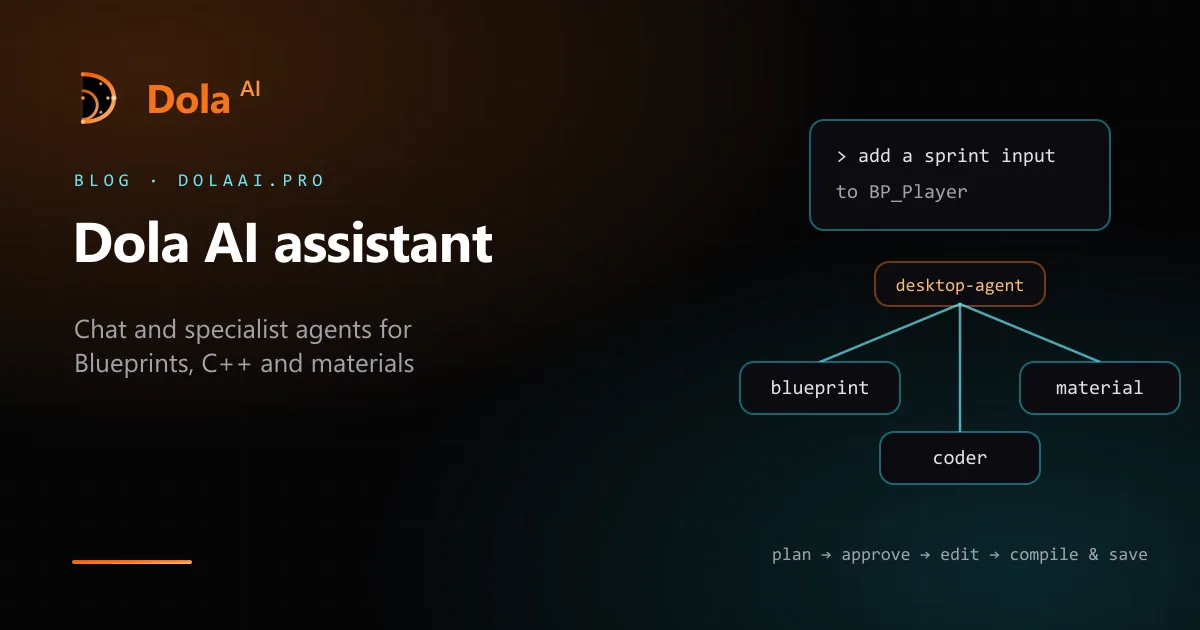
دردشة Dola AI ليست روبوت دردشة عامًا يقف بجوار Unreal. إنها المدخل إلى مجموعة من الوكلاء يعملون على المشروع المفتوح: تعمل إضافة Dola داخل محرر Unreal، ويربطها جسر محلي بتطبيق Dola لسطح المكتب، ويستخدم الوكلاء هذا الجسر لقراءة الأصول الحقيقية وتغييرها. يشرح هذا المقال ما يحدث بين رسالتك والتغيير في محررك، وأي متخصص يتولى ماذا، وكيف تصيغ الطلبات كي تنجح.
جديد على Dola؟ اقرأ أولًا ما هو Dola AI؟، ثم ثبّت التطبيق.
قبل أن تبدأ دردشة
- ابقَ في وضع game-dev. يبدّل زر شريط العنوان (Ctrl+Shift+M) بين game-dev والنمذجة، وتتذكر السلاسل الوضع الذي بدأت فيه.
- أرفق مشروعك وشغّل Install Dola plugin من قائمة المشاريع في تطبيق سطح المكتب. وتستهدف إصدارات الإضافة المنشورة Unreal Engine 5.7 على Windows وLinux.
- افتح محرر Unreal (أعد فتحه بعد التثبيت الأول) حتى يتمكن الجسر من المصافحة. انظر ربط مشروع Unreal.
- احفظ مشروعك في نظام التحكم بالإصدارات قبل الطلبات الكبيرة، حتى يسهل مراجعة أي تغيير أو التراجع عنه.
ماذا يحدث عند إرسال رسالة
- تكتب رسالة واحدة في دردشة واحدة. يستدعي Dola المتخصص المناسب لكل جزء من الطلب، فلا تحتاج أبدًا إلى اختيار أحدهم.
- تذهب المهام الصغيرة المحددة مباشرة إلى ذلك المتخصص. أما الطلبات بحجم لعبة فتتحول إلى خطة من مهام؛ فإن طلبت الخطة فقط فلن يتغير شيء حتى توافق عليها.
- يستخدم المتخصص أدواته الخاصة (جسر المحرر المباشر للمخططات والأصول، وتحرير الملفات للـ C++، وفهرس المشروع المحلي للبحث)، ثم يعود بالنتيجة.
- في العمل على الرسوم، يُصرِّف متخصص Blueprint ويحفظ قبل أن يعلن أن المهمة اكتملت.
لا ينبغي أن يطلب منك Dola إنشاء مستوى له أو لصق أوامر وحدة تحكم المحرر؛ فإذا احتاجت خطوة إلى المحرر، فيقوم بها متخصص عبر الجسر.
المتخصصون الذين ستتعامل معهم
- Blueprint — رسوم Blueprint ضمن Content: العقد والمنافذ، ثم التصريف والحفظ.
- C++ — شيفرة المشروع المصدرية، بما في ذلك Source/*.h وSource/*.cpp مع ماكروهات الانعكاس في Unreal.
- Material — مواد Unreal (M_*) ونُسخ المواد (MI_*).
- Level — الخرائط والممثلون والتخطيط. ولا يخترع أسماء مستويات.
- Widget — مخططات واجهات UMG (WBP_*).
- الرسوم المتحركة وNiagara والصوت وSequencer وذكاء آلية اللعب — AnimBlueprints والمونتاجات، وأنظمة Niagara، والأصوات وMetaSounds، وLevel Sequences، وأشجار السلوك مع لوحاتها ووحدات تحكم الذكاء الاصطناعي.
- Asset — العثور على الملفات ضمن Content وإنشاؤها وترتيبها.
- Editor — فتح محرر Unreal وإعادة تشغيله وإغلاقه لمشروعك.
بعض المساعدة لا يغيّر مشروعك أبدًا: البحث في الويب والوثائق مع ذكر المصادر، واستدعاء ما يعرفه فهرس المشروع، ومراجعة التغييرات المقترحة. والقائمة الكاملة في دليل الوكلاء.
Blueprints عمليًا
يعمل متخصص Blueprint على رسوم موجودة بالفعل ضمن Content. فهو يسرد مسارات الأصول، ويحرر الرسم عبر الجسر، ثم يُصرِّف ويحفظ. سمِّ الـ Blueprint وصف تغييرًا واحدًا يمكنك التحقق منه، مثلًا:
في BP_Door، افتح الباب خلال ثانية واحدة عندما يتداخل اللاعب مع صندوق التشغيل، ثم صرِّف واحفظ.
ثم انظر إلى الرسم في المحرر واضغط Play. وإذا كان هناك خطأ، فصِف ما رأيته بدلًا من البدء من جديد. اجعل كل طلب متعلقًا بـ Blueprint واحد أو بسلوك واحد؛ فقائمة الرغبات الطويلة أفضل كخطة توافق عليها خطوة بخطوة. والشرح موجود في سير عمل Blueprint الأول.
C++ عمليًا
يقرأ متخصص C++ ملفات الترويسة وملفات .cpp تحت Source/ ويبحث فيها ويحررها، مستخدمًا أعراف Unreal مثل UCLASS وUPROPERTY وUFUNCTION. ويتيح له البحث في واجهة برمجة المحرك التحقق من أسماء الفئات والدوال بدلًا من التخمين. وقد يبدو الطلب هكذا:
أضف إلى AMyCharacter متغيرًا عشريًا قابلًا للتحرير باسم MaxStamina ودالة BlueprintCallable تستنزفه.
لا يُصرِّف Dola المحرر نيابةً عنك. ابنِ المشروع كالمعتاد، وإذا فشل التصريف فالصق الخطأ في السلسلة نفسها. ولا يعدّل متخصص C++ رسوم Blueprint أو UMG أو Niagara، فهذا العمل من اختصاص متخصصي الرسوم. وللمزيد انظر المساعدة الأولى في C++.
المواد عمليًا
يعمل متخصص المواد على مواد Unreal ونُسخها، أي أصول M_* وMI_* الموجودة في مجلد Content. أشِر إلى الأصل بالاسم، وقل ما الذي يجب تغييره، كقيمة معامل في نسخة بعينها. أبقِ طلبات المواد منفصلة عن طلبات Blueprint حتى يحصل كل متخصص على مهمة واضحة.
أما وضع النمذجة فمختلف: هناك تُعالج الألوان ومواد PBR للنموذج في استوديو النمذجة بتطبيق سطح المكتب، ولا يصل النموذج إلى Unreal إلا عندما ترسله إليه. انظر وضع النمذجة استوديو Babylon.
كيف تكتب طلبات ناجحة
- سمِّ الأشياء. استخدم أسماء الأصول ومساراتها، وأسماء الفئات والمستويات الموجودة فعلًا. وقد أُبلغ الوكلاء بعدم اختراعها.
- قل كيف يبدو الإنجاز. «ينفتح الباب عندما أدخل الصندوق» أسهل في التحقق من «حسّن الباب».
- تغيير واحد في كل مرة في التعديلات الصغيرة؛ وأي شيء بحجم لعبة فاطلب له خطة ووافق عليها قبل بدء العمل.
- تحقق في المحرر. انظر إلى الرسم، وشغّل اللعب في المحرر، وابنِ الـ C++. وأعد إلى السلسلة ما رأيته.
أين تذهب دردشاتك
صُممت سجلات الدردشة وفهارس المشاريع لتبقى على حاسوبك. وتمرّ عمليات تشغيل الوكلاء عبر dolaai.pro إلى خلفية Dola التي تشغّل Claude، ويُحتسب الاستخدام من الأرصدة في باقتك الشهرية. التفاصيل: النماذج والأسعار، المحلي مقابل المستضاف وسياسة الخصوصية.