
Blog
Dola-KI-Assistent: Chat und Agenten für Unreal
So arbeiten Dolas Chat und spezialisierte Agenten in Unreal Engine: ein Chat mit Blueprint-, C++- und Material-Spezialisten, die dein geöffnetes Projekt bearbeiten.
Zuletzt aktualisiert: 6. Oktober 2026
Veröffentlicht am 6. Oktober 2026
Ein Chat, der an deinem Projekt arbeitet
Der Chat von Dola AI ist kein allgemeiner Chatbot neben Unreal. Er ist der Eingang zu einer Gruppe von Agenten, die am geöffneten Projekt arbeiten: Das Dola-Plugin läuft im Unreal Editor, eine lokale Bridge verbindet es mit der Dola-Desktop-App, und die Agenten nutzen diese Bridge, um echte Assets zu lesen und zu ändern. Dieser Beitrag erklärt, was zwischen deiner Nachricht und der Änderung im Editor passiert, welcher Spezialist was übernimmt und wie du Anfragen so formulierst, dass sie treffen.
Neu bei Dola? Lies zuerst Was ist Dola AI?, dann installiere die App.
Bevor du einen Chat startest
- Bleib im Modus game-dev. Der Schalter in der Titelleiste (Ctrl+Shift+M) wechselt zwischen game-dev und Modeling, und Threads merken sich, in welchem Modus sie begonnen wurden.
- Verbinde dein Projekt und führe Install Dola plugin in der Projektliste der Desktop-App aus. Veröffentlichte Plugin-Builds sind für Unreal Engine 5.7 unter Windows und Linux gedacht.
- Öffne den Unreal Editor (nach einer ersten Installation neu öffnen), damit die Bridge sich verbinden kann. Siehe ein Unreal-Projekt verbinden.
- Committe dein Projekt vor großen Anfragen in die Versionsverwaltung, damit sich jede Änderung leicht prüfen oder zurücknehmen lässt.
Was passiert, wenn du eine Nachricht sendest
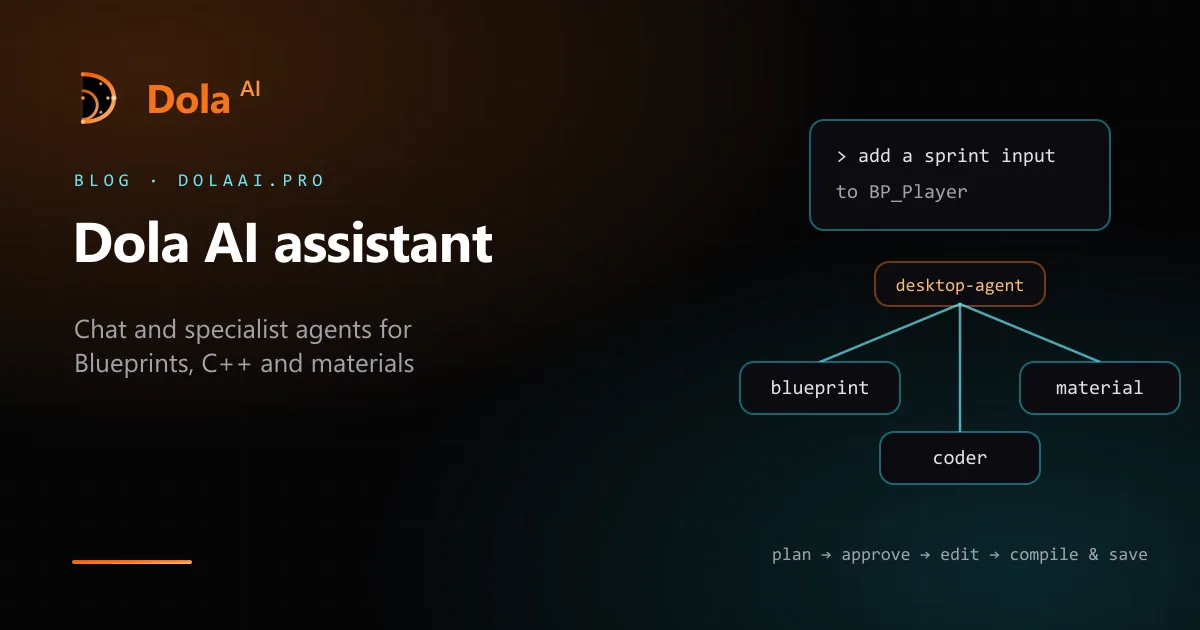
- Du schreibst eine Nachricht in einem Chat. Dola holt für jeden Teil der Anfrage den passenden Spezialisten hinzu, sodass du nie selbst auswählen musst.
- Kleine, abgegrenzte Aufgaben gehen direkt an diesen Spezialisten. Anfragen in Spielgröße werden zu einem Plan mit Aufgaben; bittest du nur um den Plan, ändert sich nichts, bis du ihn freigibst.
- Der Spezialist nutzt seine eigenen Werkzeuge (die Live-Editor-Bridge für Blueprints und Assets, Dateibearbeitung für C++, der lokale Projektindex für die Suche) und meldet das Ergebnis zurück.
- Bei Graph-Arbeiten kompiliert und speichert der Blueprint-Spezialist, bevor er die Aufgabe als erledigt meldet.
Dola sollte dich nicht bitten, dafür ein Level anzulegen oder Konsolenbefehle des Editors einzufügen. Braucht ein Schritt den Editor, erledigt ein Spezialist das über die Bridge.
Die Spezialisten, denen du begegnen wirst
- Blueprint — Blueprint-Graphen unter Content: Knoten, Pins, dann kompilieren und speichern.
- C++ — Projektquelltext, einschließlich Source/*.h und Source/*.cpp mit Unreal-Reflection-Makros.
- Material — Unreal-Materialien (M_*) und Material-Instanzen (MI_*).
- Level — Maps, Actors und Layout. Er erfindet keine Levelnamen.
- Widget — UMG-Widget-Blueprints (WBP_*).
- Animation, Niagara, Audio, Sequencer und Gameplay-KI — AnimBlueprints und Montagen, Niagara-Systeme, Sounds und MetaSounds, Level Sequences sowie Behavior Trees mit ihren Blackboards und KI-Controllern.
- Asset — Dateien unter Content finden, anlegen und aufräumen.
- Editor — Unreal Editor für dein Projekt öffnen, neu starten und schließen.
Manche Hilfe verändert dein Projekt nie: Recherche im Web und in der Dokumentation mit Quellen, Abrufen dessen, was der Projektindex weiß, und Prüfung vorgeschlagener Änderungen. Die vollständige Liste steht im Agenten-Überblick.
Blueprints in der Praxis
Der Blueprint-Spezialist arbeitet mit Graphen, die bereits unter Content existieren. Er listet Asset-Pfade auf, bearbeitet den Graphen über die Bridge und kompiliert und speichert dann. Nenne das Blueprint und beschreibe eine Änderung, die du prüfen kannst, zum Beispiel:
Öffne in BP_Door die Tür über eine Sekunde, sobald die Spielfigur die Trigger-Box betritt, dann kompilieren und speichern.
Schau dir danach den Graphen im Editor an und drücke Play. Stimmt etwas nicht, beschreibe, was du gesehen hast, statt neu zu beginnen. Halte jede Anfrage auf ein Blueprint oder ein Verhalten; eine lange Wunschliste ist als Plan besser, den du Schritt für Schritt freigibst. Die Anleitung steht unter erster Blueprint-Workflow.
C++ in der Praxis
Der C++-Spezialist liest, durchsucht und bearbeitet Header und .cpp-Dateien unter Source/ und hält sich dabei an Unreal-Konventionen wie UCLASS, UPROPERTY und UFUNCTION. Die Suche in der Engine-API erlaubt ihm, Klassen- und Funktionsnamen zu prüfen, statt sie zu raten. Eine Anfrage könnte so lauten:
Füge AMyCharacter einen bearbeitbaren MaxStamina-Float und eine BlueprintCallable-Funktion hinzu, die ihn verbraucht.
Dola kompiliert den Editor nicht für dich. Baue wie gewohnt, und schlägt die Kompilierung fehl, füge den Fehler in denselben Thread ein. Der C++-Spezialist fasst keine Blueprint-, UMG- oder Niagara-Graphen an; diese Arbeit gehört zu den Graph-Spezialisten. Mehr dazu unter erste C++-Unterstützung.
Materialien in der Praxis
Der Material-Spezialist arbeitet mit Unreal-Materialien und Material-Instanzen: den Assets M_* und MI_* in deinem Content-Ordner. Nenne ihm das Asset beim Namen und sag, was sich ändern soll, etwa einen Parameterwert einer bestimmten Instanz. Halte Material-Anfragen getrennt von Blueprint-Anfragen, damit jeder Spezialist eine klare Aufgabe bekommt.
Der Modeling-Modus ist anders: Dort werden Farb- und PBR-Materialien am Modell im Modeling-Studio der Desktop-App behandelt, und das Modell erreicht Unreal erst, wenn du es dorthin sendest. Siehe Der Modeling-Modus ist ein Babylon-Studio.
Anfragen, die funktionieren
- Nenne Dinge beim Namen. Verwende Asset-Namen und Pfade, Klassennamen und Levelnamen, die es gibt. Den Agenten ist gesagt, dass sie nichts erfinden sollen.
- Sag, woran du „fertig“ erkennst. „Die Tür öffnet sich, wenn ich in die Box laufe“ lässt sich leichter prüfen als „verbessere die Tür“.
- Eine Änderung nach der anderen bei kleinen Bearbeitungen; für alles in Spielgröße bitte um einen Plan und gib ihn frei, bevor die Arbeit beginnt.
- Prüfe im Editor. Schau dir den Graphen an, spiele im Editor, baue das C++. Gib, was du gesehen hast, zurück in den Thread.
Wohin deine Chats gehen
Chatverlauf und Projektindizes sind so gebaut, dass sie auf deinem Rechner bleiben. Agenten-Läufe gehen über dolaai.pro zum Dola-Backend, das Claude betreibt, und der Verbrauch wird von den Credits deines Monatstarifs abgezogen. Details: Modelle, Preise, lokal und gehostet und die Datenschutzerklärung.