
Blog
Dola-App-Download für Windows und Linux
So lädst du die Dola-KI-Desktop-App für Windows oder Linux herunter, installierst sie, meldest dich an und verbindest das Unreal-Engine-5.7-Plugin mit deinem Projekt.
Zuletzt aktualisiert: 6. Oktober 2026
Veröffentlicht am 6. Oktober 2026
Für welches Dola dieser Leitfaden gedacht ist
Update, 12. Oktober 2026: Das Unreal-Plugin läuft jetzt auch unter Linux, nicht nur unter Windows. Es braucht Epics eigene Unreal Engine 5.7 (die Installation über den Epic Games Launcher unter Windows, Epics Linux-Download unter Linux), keine selbst gebaute Engine. Einen macOS-Build gibt es nicht.
Dieser Leitfaden installiert Dola AI, den KI-Assistenten für Unreal-Engine-Entwickler auf dolaai.pro: die Dola-Desktop-App für Windows und Linux plus ein Unreal-Editor-Plugin für Blueprints und C++. Wenn du eine andere App namens Dola suchst, ist das ein unabhängiges Produkt, und nichts unten gilt dafür. Mehr zur Namensverwechslung unter Was ist Dola AI?.
Die Kurzfassung der Installation: Konto erstellen, das Installationsprogramm für dein Betriebssystem von der Seite Releases deines Kontos laden, in der App anmelden, dann dein Unreal-Projekt verbinden und das Dola-Plugin installieren. Jeder Schritt ist unten beschrieben.
Bevor du herunterlädst
Prüfe diese Punkte zuerst, damit die Installation nicht auf halbem Weg hängen bleibt:
- Ein Konto mit Zugang. Downloads liegen hinter einem angemeldeten Dola-AI-Konto. Die Registrierung ist kostenlos, und solange Startplätze frei sind, gilt der Zugang sofort; sind sie belegt, warten neue Konten kurz auf einen Platz.
- Ein Desktop-Computer. Die App gibt es für Windows und Linux.
- Unreal Engine 5.7 für das Plugin. Veröffentlichte Dola-Plugin-Builds zielen auf UE 5.7 unter Windows (Win64) und Linux. Veröffentlichte Plugin-Builds decken nur Windows- und Linux-Editoren ab. Der Modeling-Modus, das Babylon-Studio in der App, braucht Unreal überhaupt nicht.
- Eine Verbindung zu dolaai.pro. Deine Chats und Projektindizes bleiben auf der Festplatte, die Anmeldung läuft aber über dolaai.pro. Agentenläufe laufen ebenfalls über dolaai.pro und verbrauchen Tarif-Credits. Siehe Tarife und Credits.
Schritt 1: Dein Dola-AI-Konto erstellen
Öffne dolaai.pro/signup. Registriere dich mit Name, E-Mail und einem Passwort mit mindestens acht Zeichen oder nutze Join with Google. E-Mail-Registrierungen erhalten eine Bestätigungsmail; bestätige sie und melde dich dann an, um deinen Platz in der Warteschlange auf dem Dashboard zu sehen.
Neue Konten kommen sofort rein, solange die Startplätze nicht belegt sind, und wer schon beigetreten ist, kann sich anmelden. Probleme bei diesem Schritt behandelt der Leitfaden zum Dola-Login.
Schritt 2: Von deiner Seite Releases herunterladen
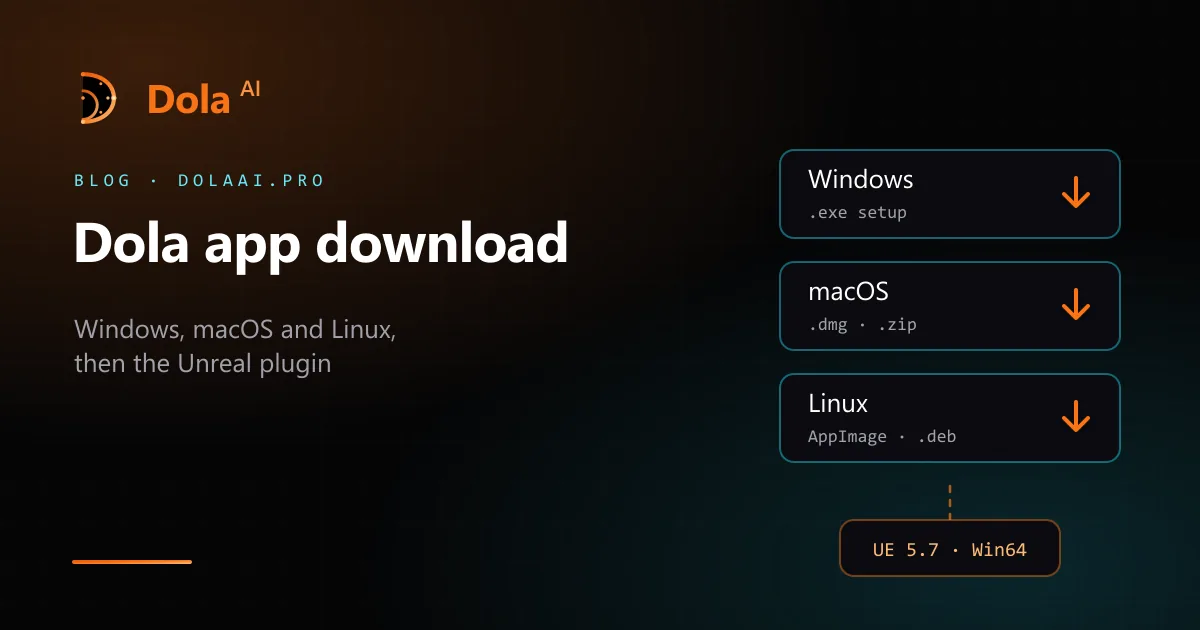
Sobald dein Konto Zugang hat, melde dich auf dolaai.pro an und öffne Releases aus dem Dashboard-Menü. Die Seite listet die neueste Version für jede Plattform:
- Windows — ein Setup-Installationsprogramm (dola-<version>-setup.exe).
- Linux — ein AppImage und ein .deb-Paket.
Diese Seite ist die einzige Quelle für Dola-AI-Installationsprogramme. Wir veröffentlichen keinen öffentlichen direkten Link, der die Anmeldung umgeht, und wir stellen Builds nicht auf Download-Seiten Dritter oder „APK“-Seiten bereit. Wenn dir eine andere Seite als dolaai.pro ein Dola-AI-Installationsprogramm anbietet, führe es nicht aus.
Schritt 3: Die Desktop-App installieren
Windows. Starte die Setup-Datei. Es ist ein kurzer Assistent und kein Ein-Klick-Installer: Standardmäßig wird für deinen Benutzer installiert (für alle Benutzer sind Administratorrechte nötig), du kannst den Ordner wählen, es werden Verknüpfungen im Startmenü und auf dem Desktop angelegt, und am Ende kannst du Dola starten. Für ein Update führst du einen neueren Installer über der bestehenden Installation aus. Beim Deinstallieren bleiben deine Chats, Einstellungen und lokalen Indizes auf der Festplatte.
Linux. Für das AppImage machst du es ausführbar und startest es: chmod +x dola-*.AppImage, dann ./dola-*.AppImage. Unter Debian oder Ubuntu kannst du stattdessen das Paket installieren mit sudo apt install ./dola_*.deb.
Schritt 4: In der App anmelden
Öffne die Kontoseite der App und wähle Continue in browser. Dola öffnet dolaai.pro in deinem Standardbrowser; melde dich dort an (oder bestätige, falls du bereits angemeldet bist), und der Browser übergibt dich zurück an die App. Du kannst in der App auch Email log in verwenden. Es ist dasselbe Konto wie auf der Website. Die Anmeldung läuft über eine kurzlebige Übergabe im Browser, nicht über einen eingefügten API-Schlüssel.
Schritt 5: Unreal-Projekt und Plugin verbinden
Dola lädt deine .uproject nie hoch und hostet sie nicht. Du verbindest das Projekt, das bereits auf deiner Festplatte liegt, und die Werkzeuge arbeiten an diesem geöffneten Projekt.
- Verbinde in der Desktop-Projektliste dein Unreal-Projekt.
- Wähle Install Dola plugin. Die App schreibt das Plugin in den lokalen Plugin-Ordner von Dola und registriert diesen Ordner bei deinem Projekt.
- Starte Unreal Editor nach der ersten Installation neu oder öffne ihn erneut, damit die lokale Bridge zwischen Editor und App sich verbinden kann. Du musst keine Konsolenbefehle einfügen.
Probiere dann eine kleine, überprüfbare Anfrage aus: den ersten Blueprint-Workflow oder die erste C++-Änderung. Wie Chat und Agenten diese Arbeit aufteilen, steht unter Dola AI-Assistent: Chat und Agenten. Referenzseiten: Installation und Voraussetzungen, ein Unreal-Projekt verbinden und das Unreal-Plugin.
Wenn die Installation schiefgeht
- Kein Download auf der Seite Releases. Wenn das Dashboard noch deine Wartelistenposition zeigt, hat dein Konto noch keinen Zugang.
- Der Editor verbindet sich nicht. Prüfe, ob das Projekt verbunden ist, das Plugin für dieses Projekt installiert ist und Unreal Editor 5.7 neu geöffnet wurde. Fehler wie plugin_absent, handshake_timeout oder wrong_project bedeuten meist, dass du Install Dola plugin erneut ausführen musst.
- Chat-Antworten schlagen fehl. Ein Fehler im Stil 401 oder 402 weist meist auf deine Sitzung oder dein Credit-Kontingent hin, nicht auf die Unreal-Installation.
Weitere Lösungen findest du unter Fehlerbehebung.