
Blog
Assistant IA Dola : chat et agents pour Unreal
Comment le chat et les agents spécialisés de Dola fonctionnent dans Unreal Engine : un seul chat, avec des spécialistes Blueprint, C++ et matériaux qui modifient votre projet ouvert.
Dernière mise à jour : 6 octobre 2026
Publié le 6 octobre 2026
Un chat qui agit sur votre projet
Le chat de Dola AI n’est pas un chatbot généraliste posé à côté d’Unreal. C’est la porte d’entrée d’un ensemble d’agents qui travaillent sur le projet ouvert : le plugin Dola tourne dans Unreal Editor, un pont local le relie à l’application de bureau Dola, et les agents utilisent ce pont pour lire et modifier de vrais assets. Cet article explique ce qui se passe entre votre message et la modification dans votre éditeur, quel spécialiste fait quoi, et comment formuler vos demandes pour qu’elles aboutissent.
Vous découvrez Dola ? Lisez d’abord Qu’est-ce que Dola AI ?, puis installez l’application.
Avant de démarrer un chat
- Restez en mode game-dev. Le bouton de la barre de titre (Ctrl+Shift+M) bascule entre game-dev et modélisation, et les fils se souviennent du mode dans lequel ils ont commencé.
- Attachez votre projet et lancez Install Dola plugin depuis la liste des projets de l’application. Les versions publiées du plugin ciblent Unreal Engine 5.7 sous Windows et Linux.
- Ouvrez Unreal Editor (rouvrez-le après une première installation) pour que le pont puisse s’établir. Voir connecter un projet Unreal.
- Versionnez votre projet avant les demandes importantes, afin que chaque modification soit facile à relire ou à annuler.
Ce qui se passe quand vous envoyez un message
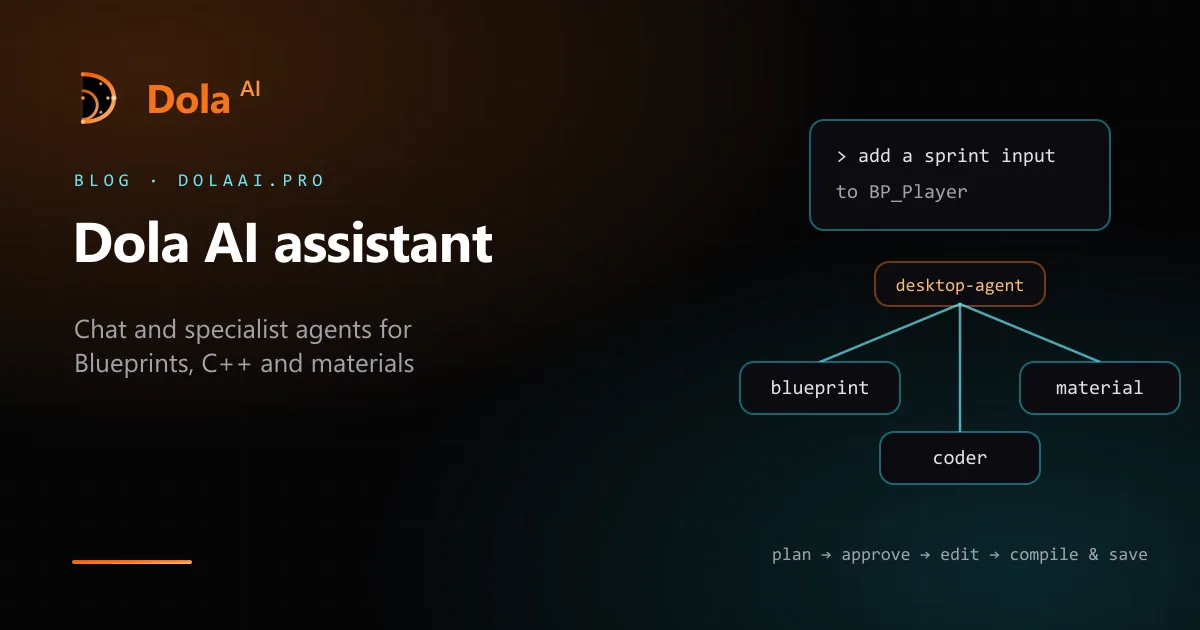
- Vous écrivez un message dans un seul chat. Dola fait intervenir le spécialiste pour chaque partie de la demande, de sorte que vous n’avez jamais à choisir.
- Les tâches petites et circonscrites vont directement à ce spécialiste. Les demandes à l’échelle d’un jeu deviennent un plan composé de tâches ; si vous demandez seulement le plan, rien ne change tant que vous ne l’avez pas approuvé.
- Le spécialiste utilise ses propres outils (le pont en direct avec l’éditeur pour les Blueprints et les assets, la modification de fichiers pour le C++, l’index local du projet pour la recherche) et rend compte.
- Pour le travail sur les graphes, le spécialiste Blueprint compile et sauvegarde avant d’affirmer que la tâche est terminée.
Dola ne devrait pas vous demander de créer un niveau pour lui ni de coller des commandes de console de l’éditeur ; si une étape a besoin de l’éditeur, un spécialiste la réalise via le pont.
Les spécialistes que vous rencontrerez
- Blueprint — Graphes Blueprint sous Content : nœuds, broches, puis compilation et sauvegarde.
- C++ — Sources du projet, y compris Source/*.h et Source/*.cpp avec les macros de réflexion Unreal.
- Matériau — Matériaux Unreal (M_*) et instances de matériaux (MI_*).
- Niveau — Cartes, acteurs et disposition. Il n’invente pas de noms de niveaux.
- Widget — Blueprints de widgets UMG (WBP_*).
- Animation, Niagara, audio, Sequencer et IA de gameplay — AnimBlueprints et montages, systèmes Niagara, sons et MetaSounds, Level Sequences, et arbres de comportement avec leurs blackboards et contrôleurs d’IA.
- Asset — Trouver, créer et ranger les fichiers sous Content.
- Éditeur — Ouvrir, redémarrer et fermer Unreal Editor sur votre projet.
Certaines aides ne modifient jamais votre projet : recherche sur le web et dans la documentation avec sources, rappel de ce que l’index du projet connaît, et relecture des modifications proposées. La liste complète se trouve dans le catalogue des agents.
Les Blueprints en pratique
Le spécialiste Blueprint travaille sur des graphes qui existent déjà sous Content. Il liste les chemins des assets, modifie le graphe via le pont, puis compile et sauvegarde. Nommez le Blueprint et décrivez une modification que vous pouvez vérifier, par exemple :
Dans BP_Door, ouvre la porte en une seconde lorsque le joueur chevauche la boîte de déclenchement, puis compile et sauvegarde.
Regardez ensuite le graphe dans l’éditeur et lancez Play. Si quelque chose ne va pas, dites ce que vous avez vu plutôt que de tout recommencer. Limitez chaque demande à un Blueprint ou à un comportement ; une longue liste de souhaits vaut mieux sous forme de plan que vous approuvez étape par étape. Le parcours est décrit dans le premier flux de travail Blueprint.
Le C++ en pratique
Le spécialiste C++ lit, recherche et modifie les en-têtes et les fichiers .cpp sous Source/, en suivant les conventions Unreal comme UCLASS, UPROPERTY et UFUNCTION. La recherche dans l’API du moteur lui permet de vérifier les noms de classes et de fonctions au lieu de les deviner. Une demande pourrait ressembler à ceci :
Ajoute un float MaxStamina modifiable à AMyCharacter, ainsi qu’une fonction BlueprintCallable qui le réduit.
Dola ne compile pas l’éditeur à votre place. Compilez comme d’habitude, et si la compilation échoue, collez l’erreur dans le même fil. Le spécialiste C++ ne touche pas aux graphes Blueprint, UMG ou Niagara ; ce travail revient aux spécialistes des graphes. Plus d’informations dans premiers pas avec l’assistance C++.
Les matériaux en pratique
Le spécialiste des matériaux travaille avec les matériaux Unreal et leurs instances : les assets M_* et MI_* de votre dossier Content. Désignez un asset par son nom et dites ce qui doit changer, par exemple une valeur de paramètre sur une instance précise. Gardez les demandes de matériaux séparées des demandes Blueprint pour que chaque spécialiste ait une mission claire.
Le mode modélisation est différent : là, les couleurs et les matériaux PBR du modèle sont gérés dans le studio de modélisation de l’application de bureau, et le modèle n’atteint Unreal que lorsque vous l’y envoyez. Voir Le mode modélisation est un studio Babylon.
Formuler des demandes efficaces
- Nommez les choses. Utilisez les noms et chemins d’assets, les noms de classes et de niveaux qui existent. Les agents reçoivent pour consigne de ne pas les inventer.
- Dites à quoi ressemble le résultat attendu. « La porte s’ouvre quand j’entre dans la boîte » est plus facile à vérifier que « améliore la porte ».
- Une modification à la fois pour les petites retouches ; pour tout ce qui est à l’échelle d’un jeu, demandez un plan et approuvez-le avant le début du travail.
- Vérifiez dans l’éditeur. Regardez le graphe, lancez le jeu dans l’éditeur, compilez le C++. Renvoyez dans le fil ce que vous avez observé.
Où vont vos chats
L’historique des chats et les index de projet sont conçus pour rester sur votre ordinateur. Les exécutions d’agents passent par dolaai.pro vers le backend de Dola, qui fait tourner Claude, et l’usage est décompté des crédits de votre forfait mensuel. Détails : modèles, tarifs, local ou hébergé et la politique de confidentialité.