
Blog
Télécharger l’application Dola pour Windows et Linux
Comment télécharger l’application de bureau Dola AI pour Windows ou Linux, l’installer, vous connecter et relier le plugin Unreal Engine 5.7 à votre projet.
Dernière mise à jour : 6 octobre 2026
Publié le 6 octobre 2026
À qui s’adresse ce guide sur Dola
Mise à jour, 12 octobre 2026 : le plugin Unreal fonctionne désormais sous Linux comme sous Windows. Il nécessite Unreal Engine 5.7 d’Epic (l’installation via l’Epic Games Launcher sous Windows, le téléchargement Linux d’Epic sous Linux), et non un moteur compilé soi-même. Il n’existe pas de version macOS.
Ce guide installe Dola AI, l’assistant IA pour les développeurs Unreal Engine sur dolaai.pro : l’application de bureau Dola pour Windows et Linux, plus un plugin pour Unreal Editor pour les Blueprints et le C++. Si vous cherchiez une autre application nommée Dola, c’est un produit sans rapport, et rien de ce qui suit ne s’applique à lui. Plus d’informations sur la confusion de noms dans Qu’est-ce que Dola AI ?.
En bref, l’installation : créez un compte, téléchargez le programme d’installation de votre système depuis la page Releases de votre compte, connectez-vous dans l’application, puis connectez votre projet Unreal et installez le plugin Dola. Chaque étape est détaillée ci-dessous.
Avant de télécharger
Vérifiez ces points d’abord pour que l’installation ne s’arrête pas en cours de route :
- Un compte avec accès. Les téléchargements sont réservés aux comptes Dola AI connectés. L’inscription est gratuite et l’accès est immédiat tant qu’il reste des places de lancement ; quand elles sont toutes prises, les nouveaux comptes attendent brièvement une place.
- Un ordinateur de bureau. L’application est disponible pour Windows et Linux.
- Unreal Engine 5.7 pour le plugin. Les versions publiées du plugin Dola ciblent UE 5.7 sous Windows (Win64) et Linux. Elles ne couvrent que les éditeurs Windows et Linux. Le mode Modeling, le studio Babylon intégré à l’application, n’a pas besoin d’Unreal du tout.
- Une connexion à dolaai.pro. Vos conversations et index de projet restent sur le disque, mais la connexion passe par dolaai.pro. Les exécutions d’agents passent aussi par dolaai.pro et consomment des crédits de votre abonnement. Voir abonnements et crédits.
Étape 1 : créez votre compte Dola AI
Rendez-vous sur dolaai.pro/signup. Inscrivez-vous avec votre nom, votre e-mail et un mot de passe d’au moins huit caractères, ou utilisez Join with Google. Les inscriptions par e-mail reçoivent un message de vérification ; validez-le, puis connectez-vous pour voir votre place dans la file d’attente sur le tableau de bord.
Les nouveaux comptes accèdent immédiatement, sauf si les places de lancement sont épuisées, et toute personne déjà inscrite peut se connecter. Les problèmes à cette étape sont traités dans le guide de connexion Dola.
Étape 2 : téléchargez depuis votre page Releases
Une fois votre accès activé, connectez-vous sur dolaai.pro et ouvrez Releases dans le menu du tableau de bord. La page indique la dernière version pour chaque plateforme :
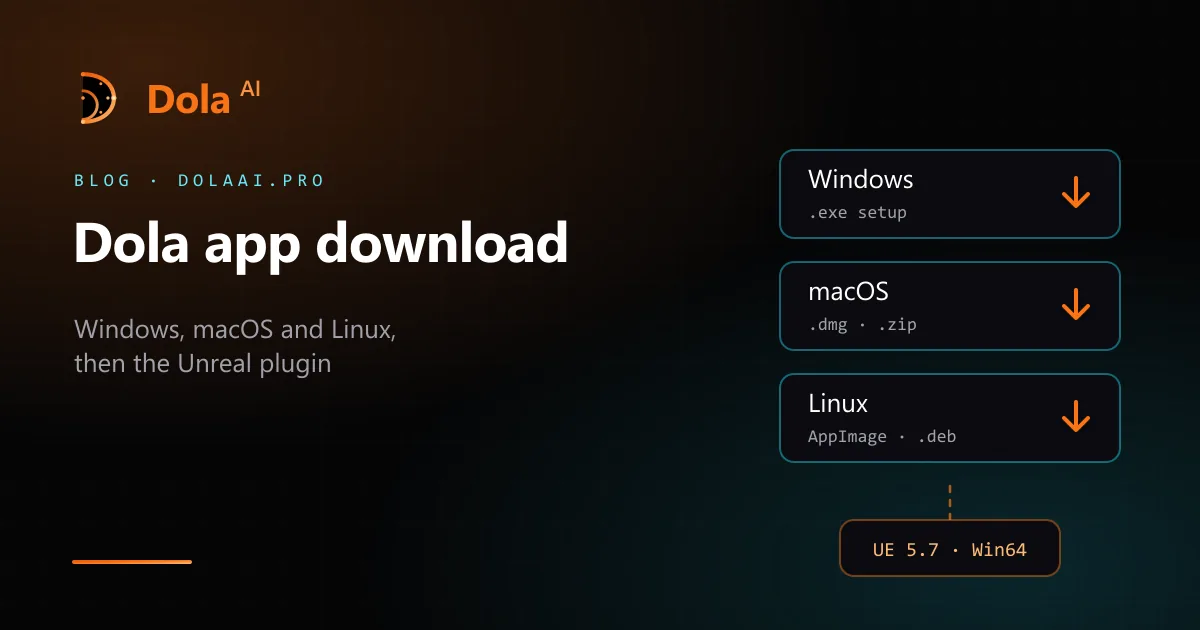
- Windows : un programme d’installation (dola-<version>-setup.exe).
- Linux : un AppImage et un paquet .deb.
Cette page est la seule source des programmes d’installation de Dola AI. Nous ne publions aucun lien direct public qui contourne la connexion, et nous ne mettons pas les versions sur des sites de téléchargement tiers ni sur des sites « APK ». Si un site autre que dolaai.pro vous propose un programme d’installation de Dola AI, ne l’exécutez pas.
Étape 3 : installez l’application de bureau
Windows. Lancez le fichier d’installation. C’est un court assistant et non un installateur en un clic : par défaut, il s’installe pour votre utilisateur (choisir tous les utilisateurs demande les droits administrateur), vous laisse choisir le dossier, ajoute des raccourcis dans le menu Démarrer et sur le bureau, et propose de lancer Dola à la fin. Pour mettre à jour, exécutez un programme d’installation plus récent par-dessus l’existant. La désinstallation laisse vos conversations, vos paramètres et vos index locaux sur le disque.
Linux. Pour l’AppImage, rendez-le exécutable puis lancez-le : chmod +x dola-*.AppImage, puis ./dola-*.AppImage. Sous Debian ou Ubuntu, vous pouvez installer le paquet à la place avec sudo apt install ./dola_*.deb.
Étape 4 : connectez-vous dans l’application
Ouvrez la page de compte de l’application et choisissez Continue in browser. Dola ouvre dolaai.pro dans votre navigateur par défaut ; connectez-vous là-bas (ou confirmez, si vous êtes déjà connecté) et le navigateur vous renvoie dans l’application. Vous pouvez aussi utiliser Email log in dans l’application. C’est le même compte que sur le site. La connexion passe par un transfert bref par le navigateur, et non par une clé d’API collée.
Étape 5 : connectez votre projet Unreal et le plugin
Dola n’envoie ni n’héberge jamais votre .uproject. Vous connectez le projet déjà présent sur votre disque, et les outils fonctionnent sur ce projet ouvert.
- Dans la liste des projets de l’application de bureau, connectez votre projet Unreal.
- Choisissez Install Dola plugin. L’application écrit le plugin dans le dossier local de plugins de Dola et enregistre ce dossier auprès de votre projet.
- Redémarrez ou rouvrez Unreal Editor après la première installation pour que le pont local entre l’éditeur et l’application puisse établir la connexion. Vous ne devriez pas avoir à coller de commandes de console.
Essayez ensuite une demande simple et facile à vérifier : le premier flux de travail Blueprint ou la première modification en C++. La répartition de ce travail entre le chat et ses agents est décrite dans Assistant Dola AI : chat et agents. Pages de référence : installation et prérequis, connecter un projet Unreal et le plugin Unreal.
Si l’installation échoue
- Aucun téléchargement sur la page Releases. Si le tableau de bord affiche encore votre position dans la liste d’attente, votre compte n’a pas encore accès.
- L’éditeur ne se connecte pas. Vérifiez que le projet est connecté, que le plugin est installé pour ce projet et que Unreal Editor 5.7 a été rouvert. Des erreurs comme plugin_absent, handshake_timeout ou wrong_project signifient généralement qu’il faut relancer Install Dola plugin.
- Les réponses du chat échouent. Une erreur de type 401 ou 402 indique en général votre session ou votre quota de crédits, et non l’installation d’Unreal.
D’autres solutions sont dans le dépannage.